UG干涉检查结果解析 为何不是相交部分,而是得到整体?
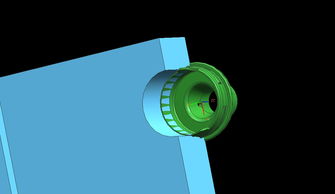
针对您在CAD软件技术学习交流区提出的UG干涉问题(如图一所示,产品与体存在干涉,进行简单干涉检查后未得到两个物体相交的部分,而是直接得到图二的橙色整体物体),这是一个在三维建模与装配分析中常见且重要的技术疑问。下面将详细解析可能的原因并提供解决思路,供各位技术爱好者交流指教。
问题核心:干涉检查的输出理解
在UG(现称Siemens NX)等CAD软件中,“干涉检查”(Interference Check)功能通常用于检测装配体中零件之间是否存在空间重叠(即干涉)。但需注意,其输出结果可能因软件设置或操作方式不同而有所差异:
- 默认输出模式:许多CAD软件的干涉检查默认会高亮或生成一个包含整个干涉区域的新实体(即您提到的“橙色物体”)。这个实体并非严格意义上的“仅相交部分”,而是软件为直观展示干涉,将发生干涉的一个或多个零件整体或其干涉区域的外接体进行突出显示。这可能是因为软件将干涉部分视为一个临时组合体,用于快速定位问题。
- 相交部分提取功能:若需精确获取两个物体的相交体积(即布尔运算中的“交集”),通常应使用布尔运算工具(如“相交”或“求交”命令),而非干涉检查。干涉检查侧重于“检测是否存在干涉”,而布尔运算则用于“生成几何结果”。
可能原因与解决方案
- 软件设置差异:
- 检查UG中的干涉检查选项。在“装配导航器”或“分析”菜单下,干涉检查可能有多种输出类型(如“高亮显示”“创建干涉体”等)。若设置为“创建干涉体”,软件可能生成一个包裹干涉区域的简化实体(如图二橙色物体),而非精细的相交曲面。
- 建议:尝试更改设置,选择“高亮显示干涉面”或类似选项,或直接使用“布尔相交”命令(在建模模块中,选择两个体后应用“相交”操作)。
- 几何复杂性影响:
- 如果产品与体的结构复杂(如曲面交错),软件可能在计算干涉时为优化性能,自动生成一个近似包围盒或整体实体,而非精确的相交几何。这在大型装配体中较为常见。
- 建议:简化模型或局部检查。可先隐藏无关部件,仅对干涉区域的两个体单独进行布尔运算,以获取精确交集。
- 操作步骤澄清:
- 确保您执行的是“干涉检查”而非“合并”或“联合”等操作。干涉检查通常位于“分析”菜单下,用于报告干涉状态;若误用“组合”类命令,可能会直接生成合并后的体。
- 建议:回顾操作流程:
- 正确路径:分析 → 装配间隙 → 干涉检查(设置输出类型)。
- 替代方案:直接使用建模中的“相交”命令(插入 → 组合 → 相交)。
技术交流延伸
- UG中的干涉体:UG生成的干涉体有时为“轻量化”表示,旨在快速可视化,而非可编辑的精确几何。如需进一步处理(如测量体积、修改),建议转换至常规建模环境。
- 实践技巧:对于频繁的干涉分析,可录制宏或使用检查模板,自动化输出所需格式(如生成相交部分片体)。
###
您遇到的问题很可能源于软件默认将干涉区域整体高亮为独立实体,而非提取纯粹交集。解决方向包括调整干涉检查设置、使用布尔运算直接获取相交部分,或结合简化模型以细化分析。希望此解析能帮助您更高效地利用UG进行设计验证,也欢迎社区进一步分享经验!
(注:由于无法查看具体图片,以上分析基于常见UG工作流程。若问题涉及特定版本或插件,建议补充详细信息以便深入探讨。)
如若转载,请注明出处:http://www.urezzxi.com/product/35.html
更新时间:2026-02-28 14:17:31